vlog短视频拍摄与剪辑技巧
对于视频拍摄与剪辑,我想提几点建议。毕竟我很在行φ(>ω<*) ~。
首先,我们讲拍摄。为了如饺子们的vlog短视频更加高大上,我找来了几种拍摄小技巧。
1.原地跳跃转场
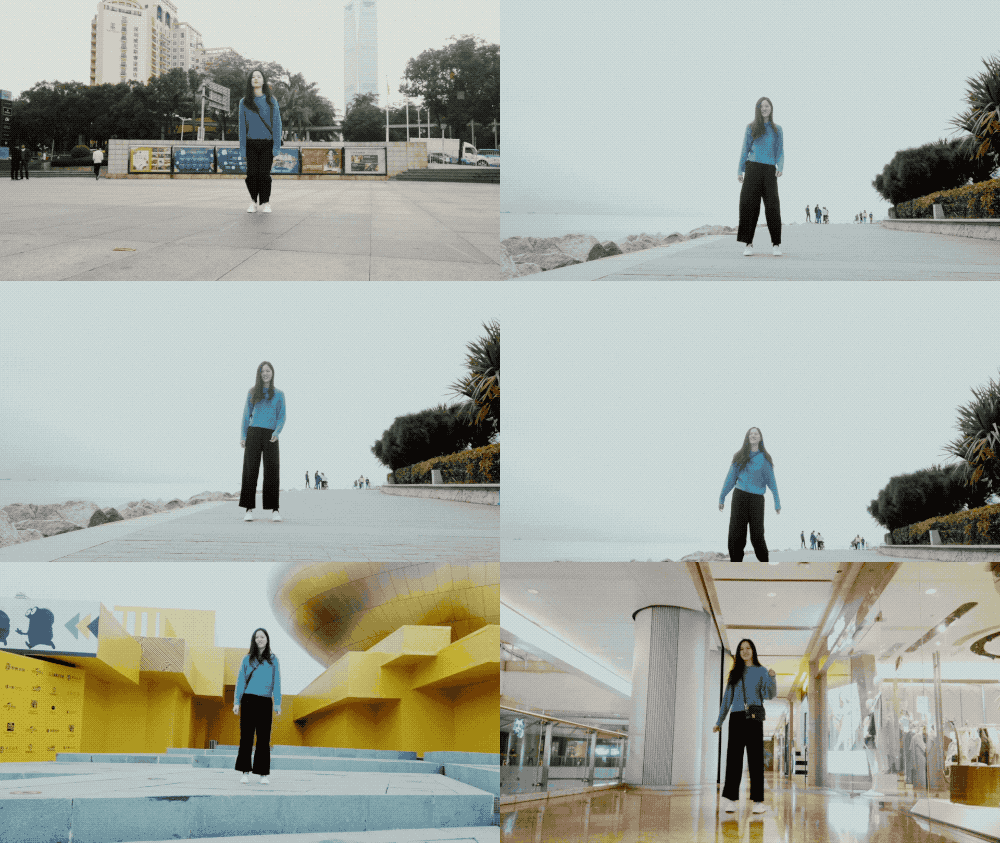
拍摄方法:主角在第一个场景的画面正中凭空跳一下,在第二个场景重复跳跃动作,将两段素材主角跳至最高 点 的地方作为剪辑点拼接,就能得到这个转场效果了。由于空间最高点的停留时间很短,剪辑时 可以分别将主角跳至最高点的那0.1秒选出,微调慢速,会让最高点的瞬间更明显。
2. 旋转镜头转场
拍摄方法:分为两个场景,在场景一中,主角站在画面正中,摄像机顺时针180°;场景二中,按相反方向旋转剩下的180°,随后将两段素材拼接。
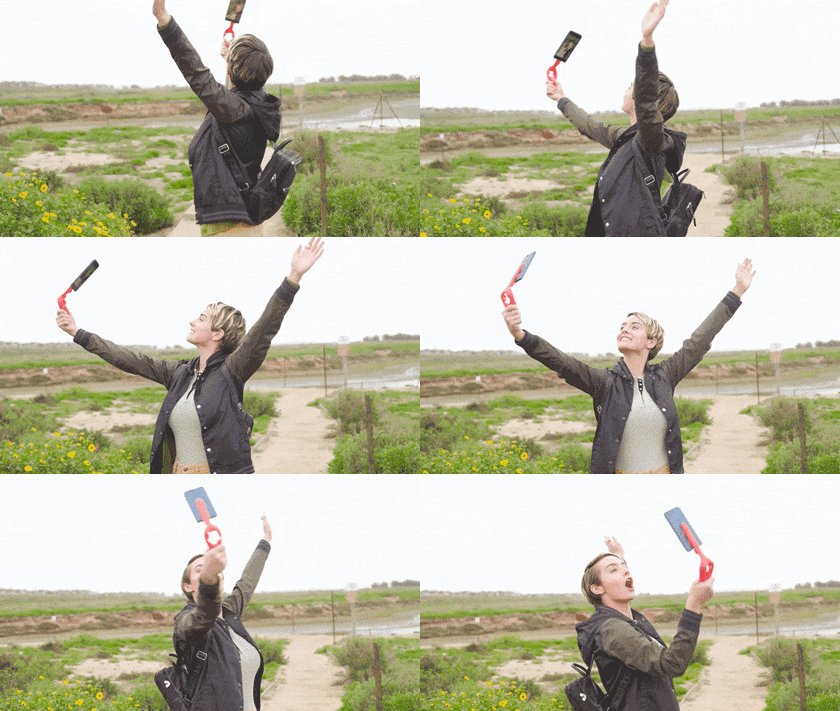
拍摄方法:这个转场效果比较简单,一个人就能完成,以相同方向转一圈自拍即可,尽量用相同的速度,可以避免后期调速的过程。
3. 物体遮挡转场
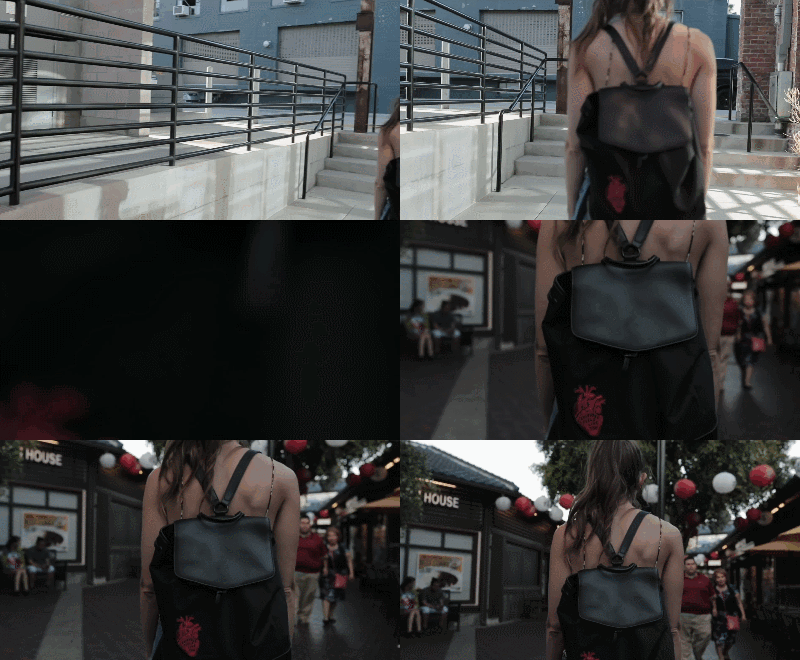
拍摄方法:用画面中的某个物体或是固定部位(比如背包,手掌)挡住镜头,当镜头离开时,转换到另一个画面,再把物体从镜头上拿开并轻微退后。就像跟观众互动一样,遮住观众的眼睛,下一秒就是不一样的画面。
4.相似场景转场
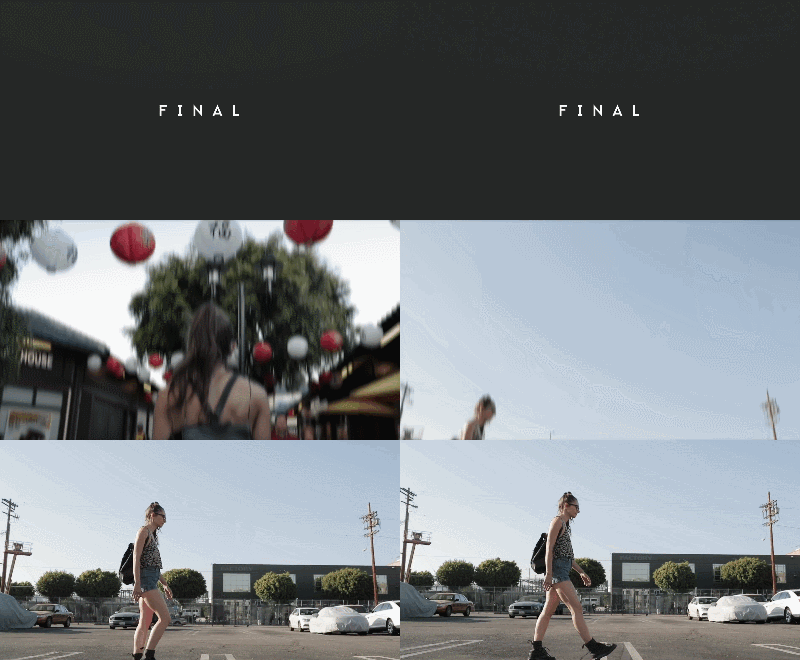
拍摄方法:① 拍摄相似场景A前的镜头。在场景A中,手持稳定器通过摇杆或全跟随模式抬升镜头,直至画面停留在相似场景A中。② 拍摄相似场景B后的镜头。在抬升镜头的相似场景B中,手持稳定器通过摇杆或全跟随模式降低镜头,直至画面保持水平构图结束拍摄。
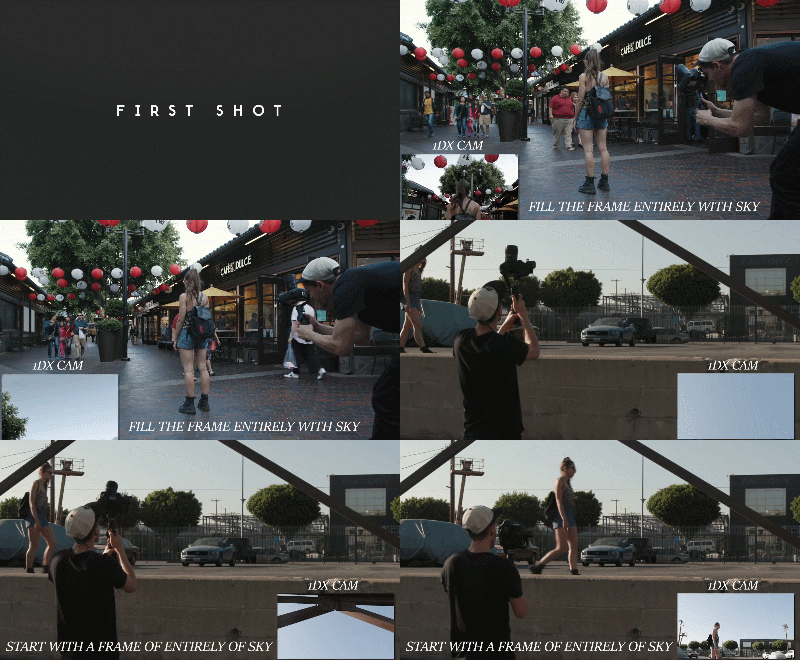
拍摄完毕后,仅需要将2个片段的素材进行简单拼接,即可轻松完成。
5. 缩放转场
拍摄方法:通过手持云台侧面的变焦滑杆功能,进行平滑变焦放大,后期加快变焦速度,接到航拍的画面,这样操作让人有种冲向天空的错觉,这是常用的平地画面接航拍的转场效果。
6. 穿透物体转场

拍摄方法:首先,找到一扇玻璃门,主角站在门后,摄影师站在门前1米处,随后女主角快速冲向玻璃门,造成后半段有轻微运动模糊的效果。其次:再换到户外场景,摄影师同样快速冲向主角,主角作后退跌倒状。两段素材拼接就能得到上图效果。
7.挥动物体转场

拍摄方法:分别在两个场景都对着镜头做挥手动作,取第一个场景的挥手和第二个场景手放下的动作拼接,就有这种效果了。这个转场有一种你在控制画面的感觉。当然也可以从左至右挥动一把扇子、一片树叶,任何道具都可以试试。
8.淡入淡出转场


这种转场在电影制作中应用较多,但在拍摄中无法做到,在各种较为专业的剪辑软件中都有配备
以上的技巧都是各位vloger因为对于视频的喜爱而探索出来的,大家可以应用到自己的视频当中,用vlog来记录生活,真的是件很有仪式感又很有幸福感的一件事情。
接下来,我们讲剪辑。这很关键。
很多小伙伴讲不知道怎么剪辑,下面我来给你们介绍几种非常不错的剪辑软件。
首先来说手机上就能用的(当然电脑上安个安卓模拟器也能用~)
01 | VUE VIOG:电影大片产出神器 |
「VUE」因其电影质感效果,从抖音、秒拍、快手、美拍等产品中脱颖而出,成为备受用户喜爱的VLOG编辑软件。而今年它索性直接将APP名字改为了「VUE VLOG」,再次增强了VLOG的社区属性。接下来小编带你看看这款软件都具备了哪些功能吧。
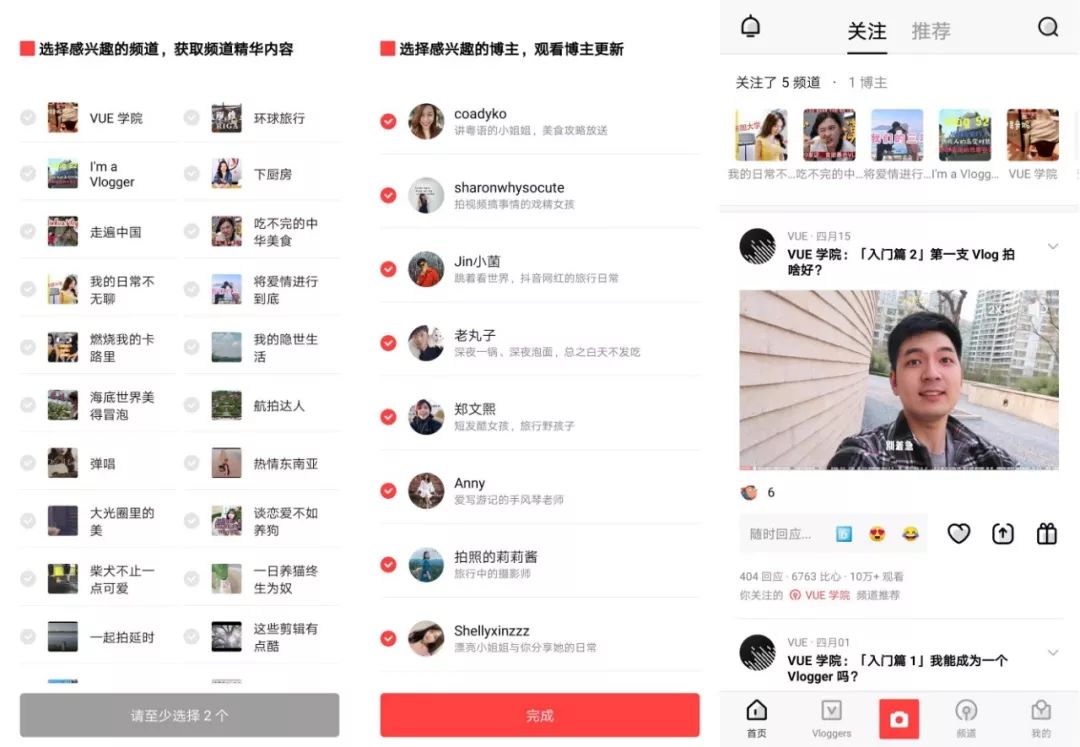
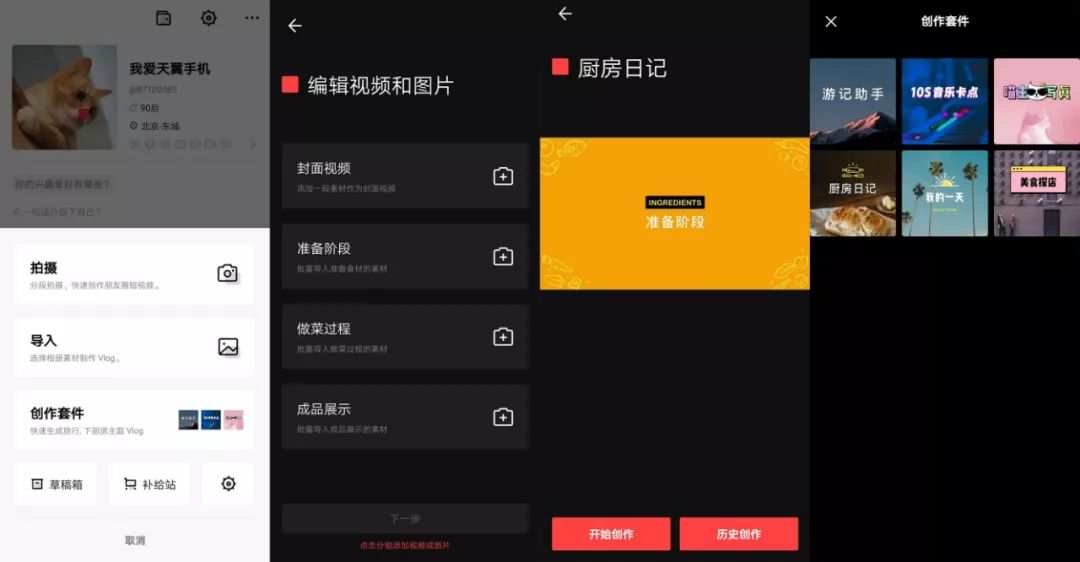
进入软件,会提示你关注喜爱的领域和vlogger。关注之后,你会进入类似于“视频版的微博”,不仅有各个vlogger分享的视频,还有「VUE VLOG」官方提供的拍摄教学内容。
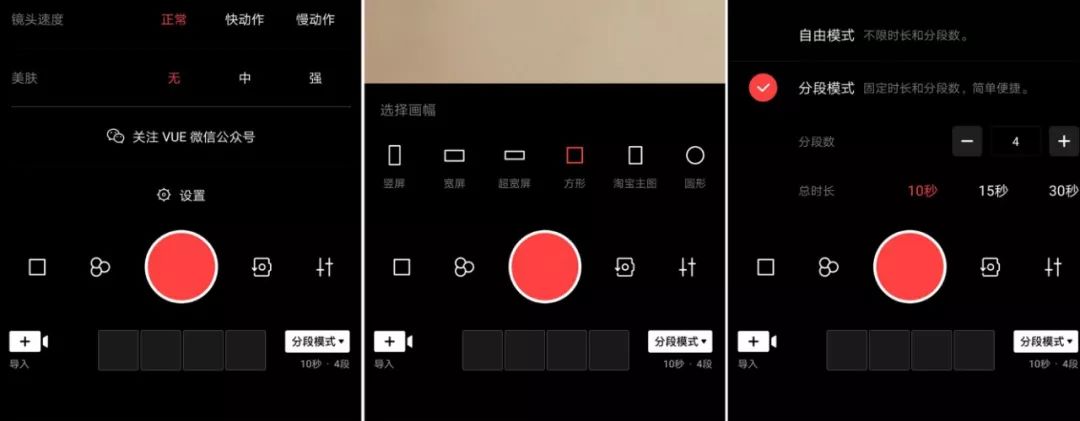
在画面大小上,「VUE VLOG」提供了六种拍摄画幅的选择,包括了电影的21:9超宽屏模式、普通的16:9宽屏模式、1:1的正方形(方形)模式、手机屏幕的9:16竖屏模式、淘宝主图模式以及圆形模式。通过APP还能对拍摄时长、视频帧率和分镜头数进行设置,也支持从手机导入视频来进行剪辑。
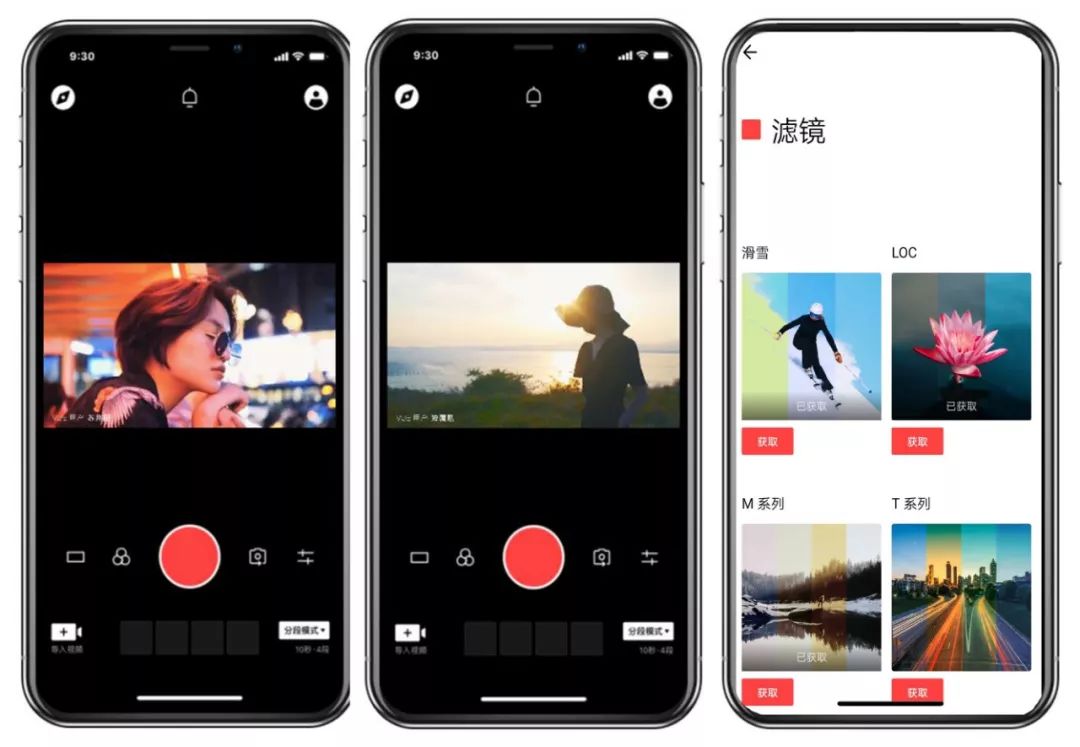
在滤镜方面,主打电影级画质的「VUE VLOG」提供了多种色彩模式,即使是小白也能拍出丰富多彩的视频内容。如果你还觉得不够也没有关系,「VUE VLOG」还在“+”中提供了更多的滤镜供你挑选,满足多样需求!
为了方便用户创作,「VUE VLOG」除了传统的拍摄与导入,还提供了创作套件的新颖拍摄方式。利用创作套件,即使你不懂VLOG的拍摄节奏,通过模版的要求依次填入相关素材,即可进行一支完整的VLOG创作!
02 | 猫饼:可能是最有趣的文字编辑APP |
「猫饼」是一款主打让小白轻松使用的短视频创作工具。与其他视频剪辑软件相比,它有着更高的个性化自由度与玩法空间,更符合移动端的使用习惯,简单易上手。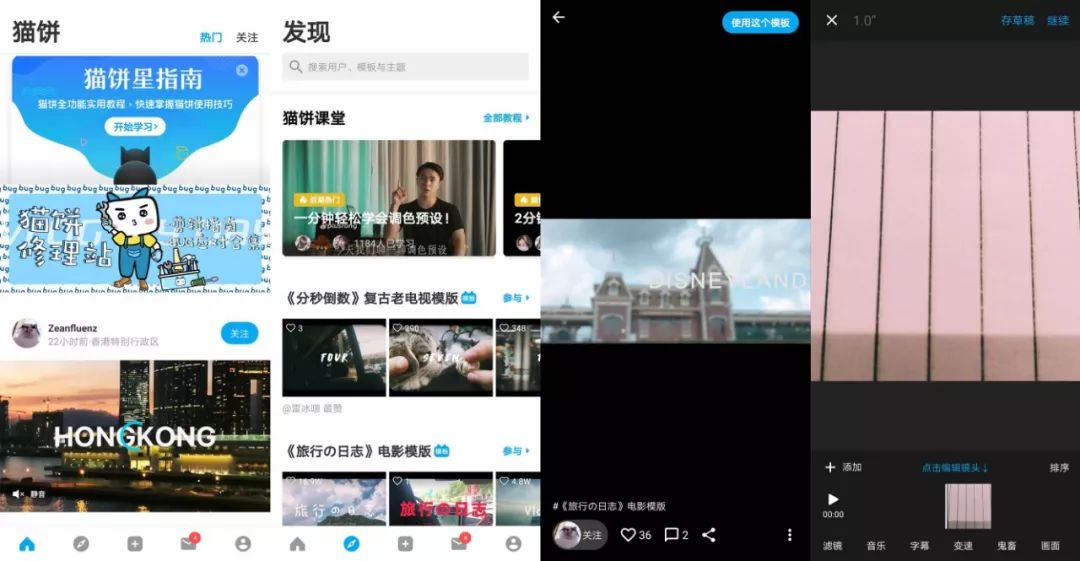 在使用体验过程中,小编感觉其基础功能与「VUE VLOG」基本一致,同样拥有教学、社区、关注等功能。可能由于APP名字是一种食物的关系,它的每款滤镜也都以食物命名,自带滤镜比较少,提供的画幅也没其他软件丰富。
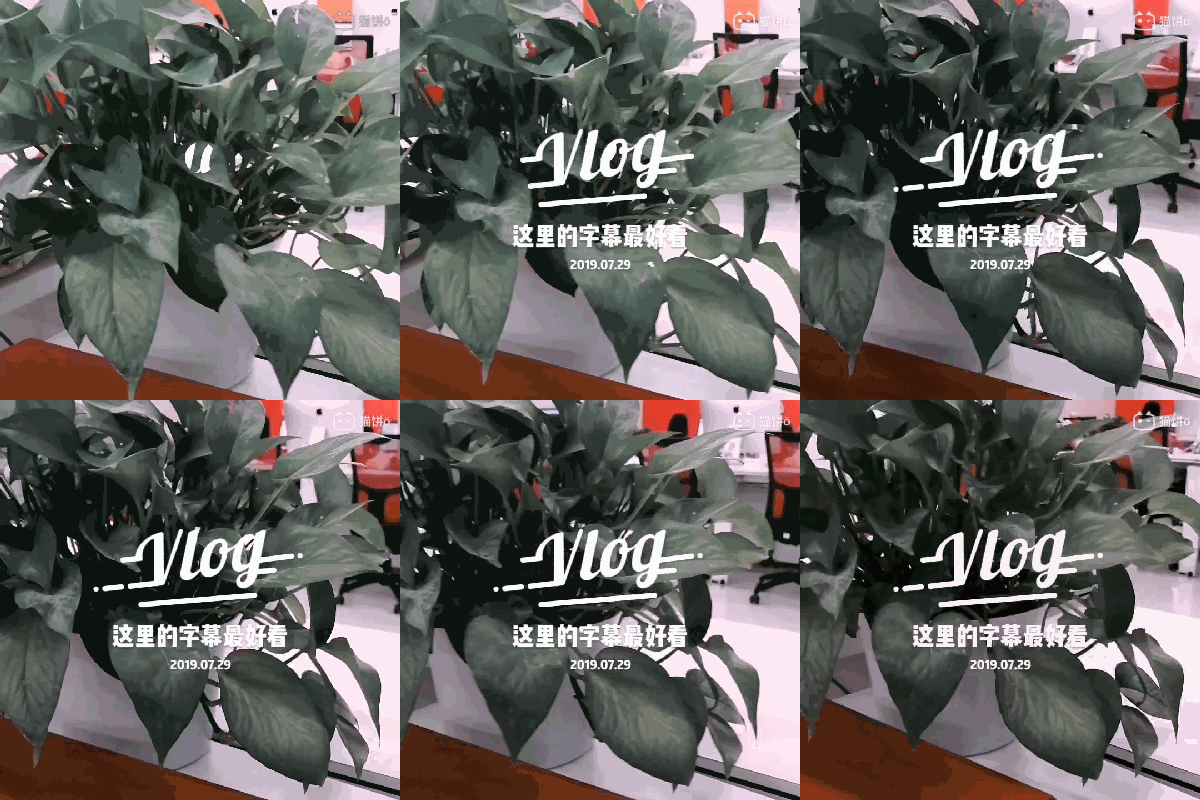
但值得一提的是,「猫饼」的字幕功能提供多种模板,提供时间、地点、天气等多种自定义模板。用户根据视频内容输入相应文字,选择字体颜色及字体便能够生成专属标题。
03 | 大片:只为大片而生 |
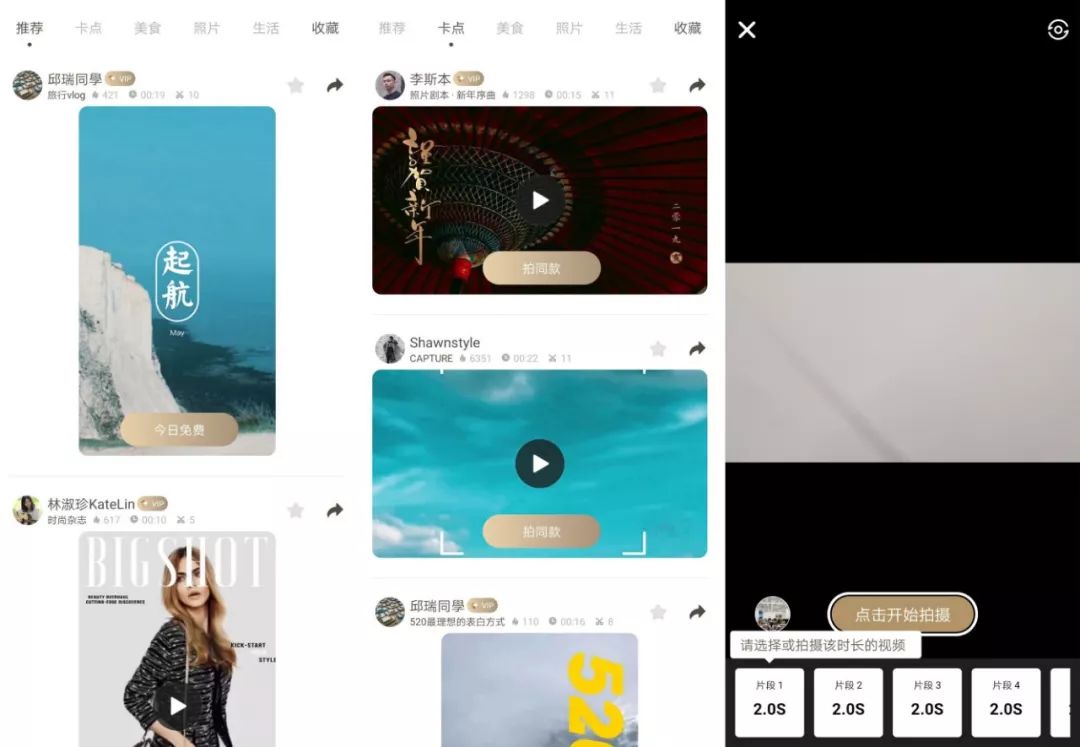
「大片」是一款辨识度极高,设计元素极其强大的APP,拥有丰富的模板。著名的中国时尚摄影师陈漫正是这款软件的创始人之一,因
此APP无处不散发着精致的味道。不同于前两款软件,「大片」并没有过多强调关注与社区的功能,其社区功能是在为内容创作而服务。你可以选择自己喜欢的视频模版“拍同款”,根据脚本要求进行拍摄即可得到同样的“大片”。
不过,这款软件的优势也成为了它小小的缺憾。当我们选择了固定视频模板之后,局部内容的调整难度会比较大。对于刚刚上手VLOG的小白来讲,操作还是有一定难度的。
04 | 一闪:不像拍摄VLOG的VLOG APP |

「一闪」最开始为人熟知,是因为其丰富的动图作品。它可以拍出如同相机般的高级质感,有包括防抖、定格动画、延时摄影等技术支持以及滤镜参数调整,让画面变得或唯美或有趣。
VLOG时代来临以后,「一闪」依靠它强大的滤镜功能,手机上也能高效地编辑,越来越多的用户开始将其用到视频制作中。同时,「一闪」还签下了全球最大牌的十位VLOG音乐制作人。作为个人用户,可以随意使用他们的BEATS作为背景音乐。
05 | Quik:最炫酷的短视频APP |


Quik是GoPro quik的手机版,除了能处理GoPro设备中的视频外,也能处理手机中的视频。
虽然特效数目不多(目前为23种),滤镜和其他功能也并不丰富,但效果却绝对是非同小可。而且不仅可以使用手机存储中的音乐作为配乐,每一种特效都有十余首为此精心挑选的配乐。更重要的是,其上手及易,还会根据所选音乐的节奏以及照片视频的持续时间自动设定转场,即使是制作小白也能超常发挥(追求清晰度高的可以设置为1080P或1080P 60帧,前提是存储空间够)~
只需轻按几下便可制作出超炫的视频。选择您最喜欢的照片或视频片断,然后让Quik施展魔法。只需要几秒钟,它就能找到最精彩的瞬间,加入精美的过渡和效果,然后将所有内容与音乐节奏同步起来。可以为个性化故事加入文字、音乐等等,然后轻松与朋友分享。
再来看看只能在电脑上用的
01 | Camtasia:小白也能变大师 |
Camtasia Studio是TechSmith旗下一款专门录制屏幕动作的工具,它能在任何颜色模式下轻松地记录屏幕动作,包括影像、音效、鼠标移动轨迹、解说声音等等,另外,它还具有即时播放和编辑压缩的功能,可对视频片段进行剪接、添加转场效果。它输出的文件格式很多,包括MP4、AVI、WMV、M4V、CAMV、MOV、RM、GIF动画等多种常见格式,是制作视频演示的绝佳工具。TechSmith还专门对Codec进行开发,研究开发了属于自己的一套压缩编码算法,叫做"TSCC" (TechSmith Screen Capture Codec),专门用于对动态影像的编码!


与简单易用的快剪辑、爱剪辑相比,Camtasia与万兴科技旗下的视频剪辑软件喵影工厂(原万兴神剪手)有许多相似之处,但Camtasia显得更为专业,可控性更多,支持输出的格式也多,尤其是它的编辑功能,可以编辑音频、缩放局部画面、插图、设置过渡效果及画中画效果等等,很有特色,且支持录制PowerPoint演示文稿与电脑屏幕。
02 | pr和ae:用不好的Adobe |
pr是一款常用的视频编辑软件,由Adobe公司推出。现在常用的有CS4、CS5、CS6、CC 2014,CC2015, CC 2017,CC2018版本。是一款编辑画面质量比较好的软件,有较好的兼容性,且可以与Adobe公司推出的其他软件相互协作。目前这款软件广泛应用于影视编辑如:广告制作,电视节目制作中。 其最新版本为Adobe Premiere Pro CC 2018.AE全称After Effects,是adobe公司开发的一个影视后期特效合成及设计软件。
个人点评:虽然效果出众,但使用门槛很高,如果没有相关基础和制作经验很难较好的使用。因此要慎重考虑~


盘点了这么多款软件,有没有你最钟爱的一款呢?当然,它们只是辅助工具,个人的生活与情感表达才是最重要的,现在就快拿起手机和相机去记录属于你的故事吧!
我个人比较推荐vue、quik、Camtasia
尽量不要用快剪辑、爱剪辑、瞄影工厂什么的,比较低级(原谅我,我不会说话),而且不是会员就无法去除水印。
还有,不一定要用照片,视频也不错,注意不要手抖,有防抖可以打开,画质最好清晰一点。现在的手机很多都能达到4K ,4K 60帧的清晰度,当然电脑上编辑不要把比特率设定太低,否则会严重影响画质(也不是越高越好,一般根据视频的比特率来定就行了)。
版权所有:浙江教育在线 邮箱:zjjyxww@163.com 地址:杭州市文三路求智巷3号浙江省教育宣传中心
 浙公网安备 33010602003188号